Verlauf statt Momentaufnahme
CPU, RAM, Netzdurchsatz und Temperaturen werden in 5-Minuten-Werten gespeichert und nachts zu Stundenwerten verdichtet. Im Geräte-Dialog zeigen Kurven 24 Stunden, 7 oder 30 Tage, inklusive Maximalwerten.
CPU, RAM, Netz, Temperaturen, Laufwerke und ausgewählte Dienste laufen ständig mit. Das Dashboard sammelt unter „Jetzt zu tun“, was wirklich Aufmerksamkeit braucht.
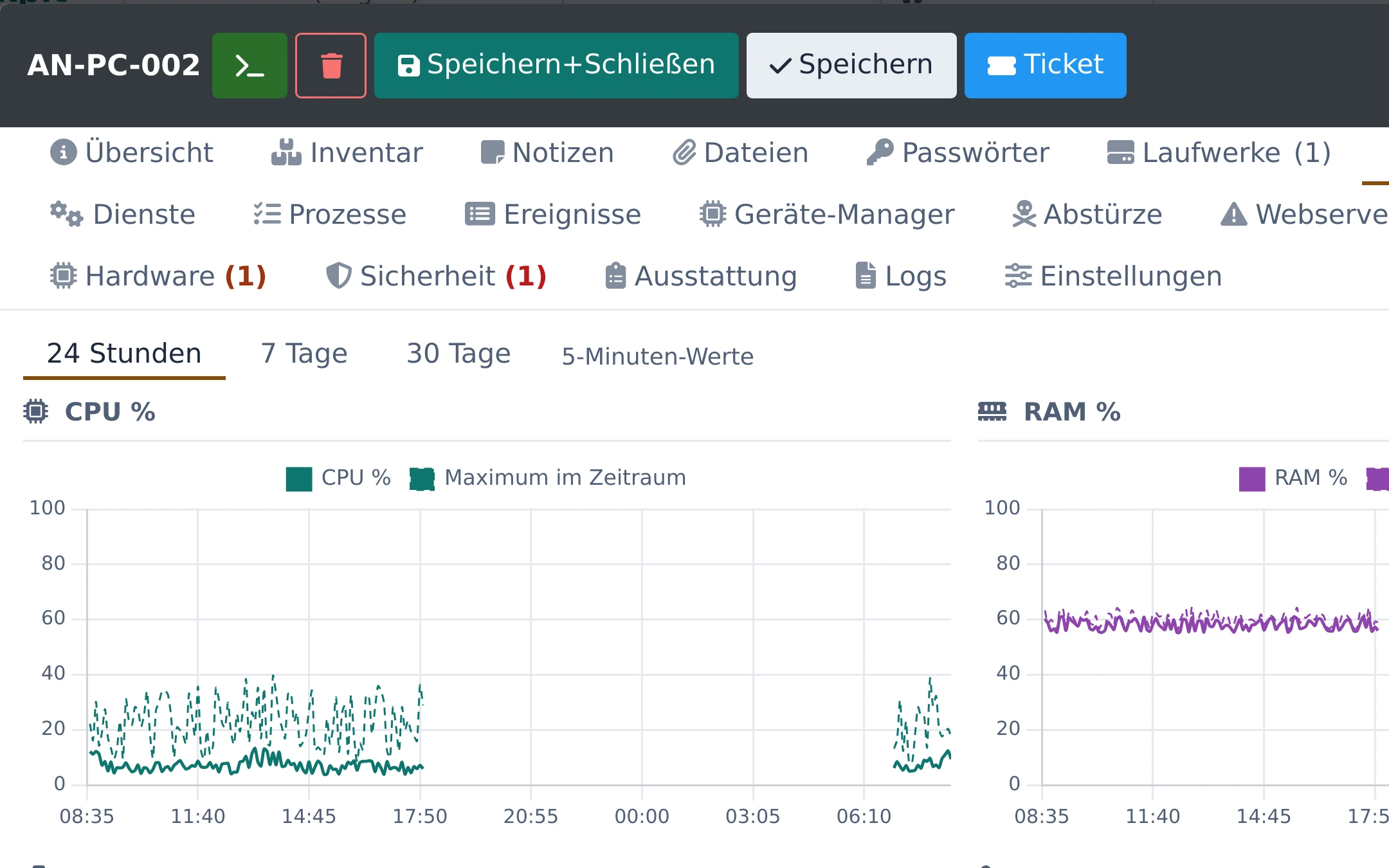
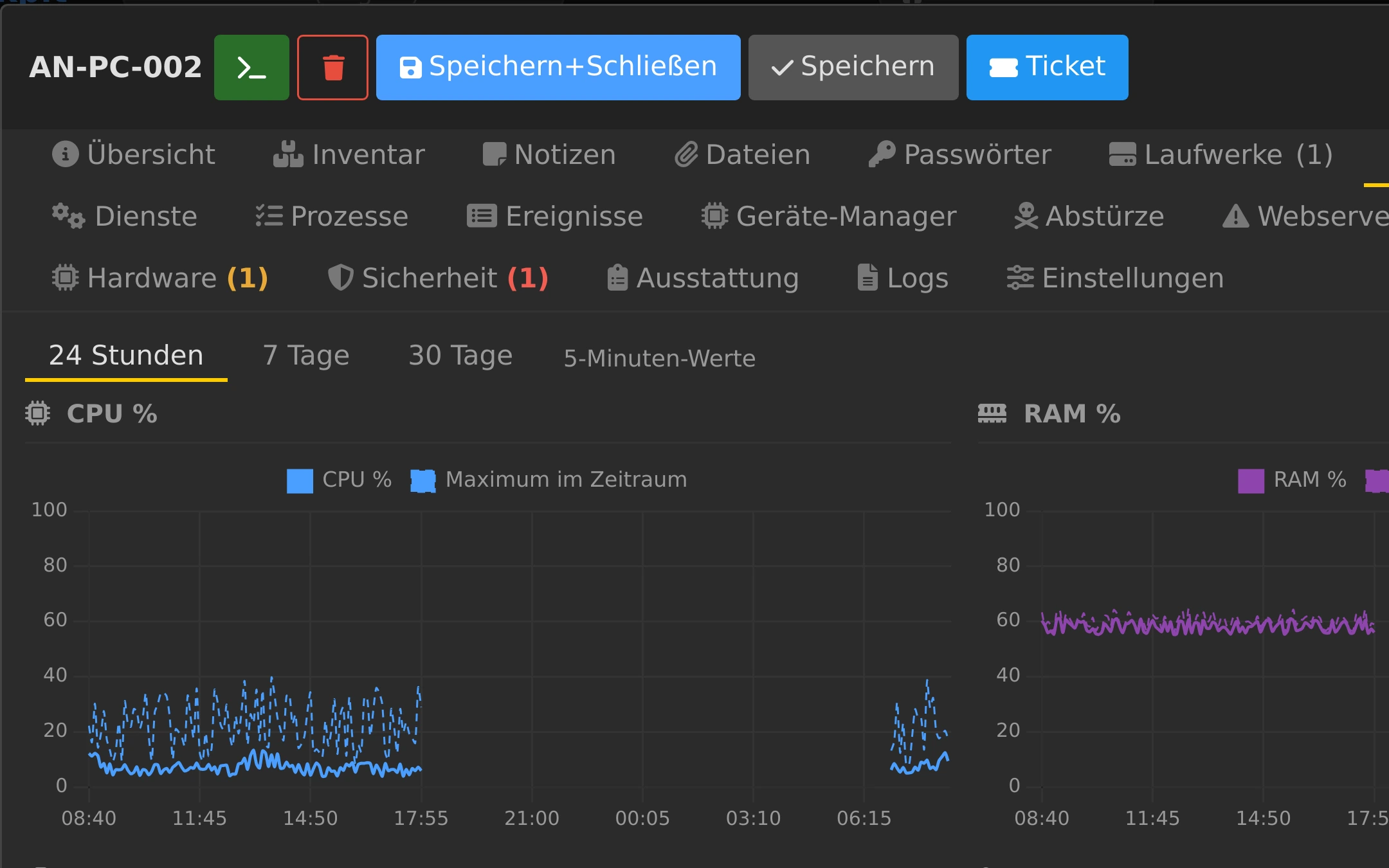
CPU, RAM, Netzdurchsatz und Temperaturen werden in 5-Minuten-Werten gespeichert und nachts zu Stundenwerten verdichtet. Im Geräte-Dialog zeigen Kurven 24 Stunden, 7 oder 30 Tage, inklusive Maximalwerten.
Das Dashboard bündelt Warnungen: Geräte über der Temperaturschwelle, volle Laufwerke, Server ohne Antwort, fehlgeschlagene Backups und Störungen bei Diensten. Schwellen lassen sich je Gerät anpassen.
Der Geräte-Dialog hat eigene Reiter für Übersicht, Inventar, Laufwerke, Software, Dienste, Prozesse, Ereignisse, Netz & Dienste, Abstürze, Logs und mehr, mit Symbolen und auch auf dem Handy bedienbar. Die Reiter zeigen ihre Anzahl, etwa Abstürze, Fehler der letzten 24 Stunden oder volle Laufwerke.
An jedem Windows-PC und -Server steht der Geräte-Manager als aufklappbarer Baum wie unter Windows. Problemgeräte stehen oben, mit dem Fehler im Klartext, etwa „Treiber fehlt“. Ein neues Problemgerät erscheint unter „Jetzt zu tun“, mit Ticket-Knopf, und eine Auswertung listet alle Problemgeräte über alle PCs. Die Daten liefert die aktuelle Version des Windows-Agents.
Meldet sich ein Gerät länger als die eingestellte Zeit nicht, verschickt das Cockpit auf Wunsch eine Alarm-Mail. Alarm und Zeitspanne lassen sich je Gerät festlegen, bei Servern ohne Agent als „Keine Daten seit X Minuten“, die Alarmierung insgesamt ist schaltbar.
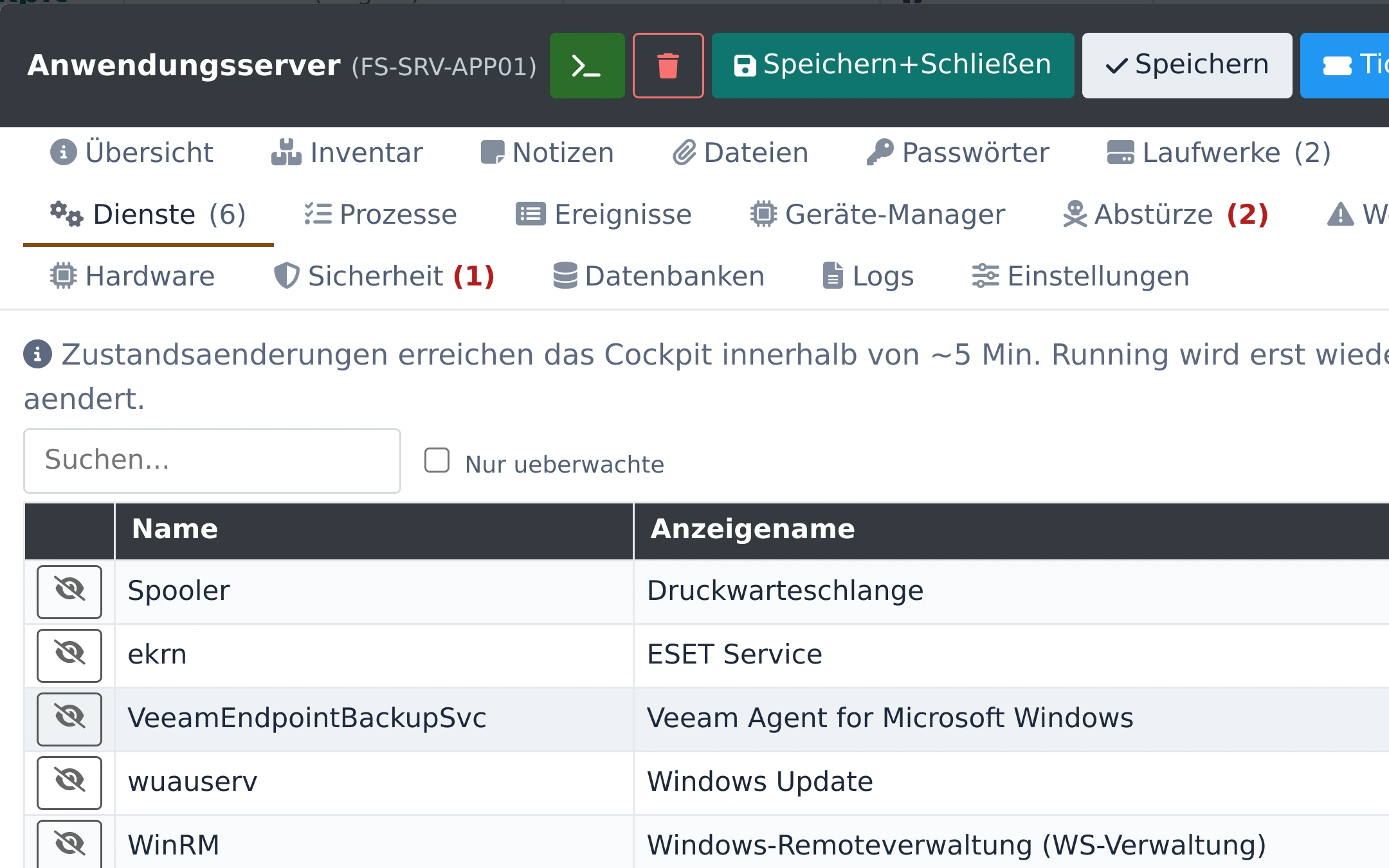
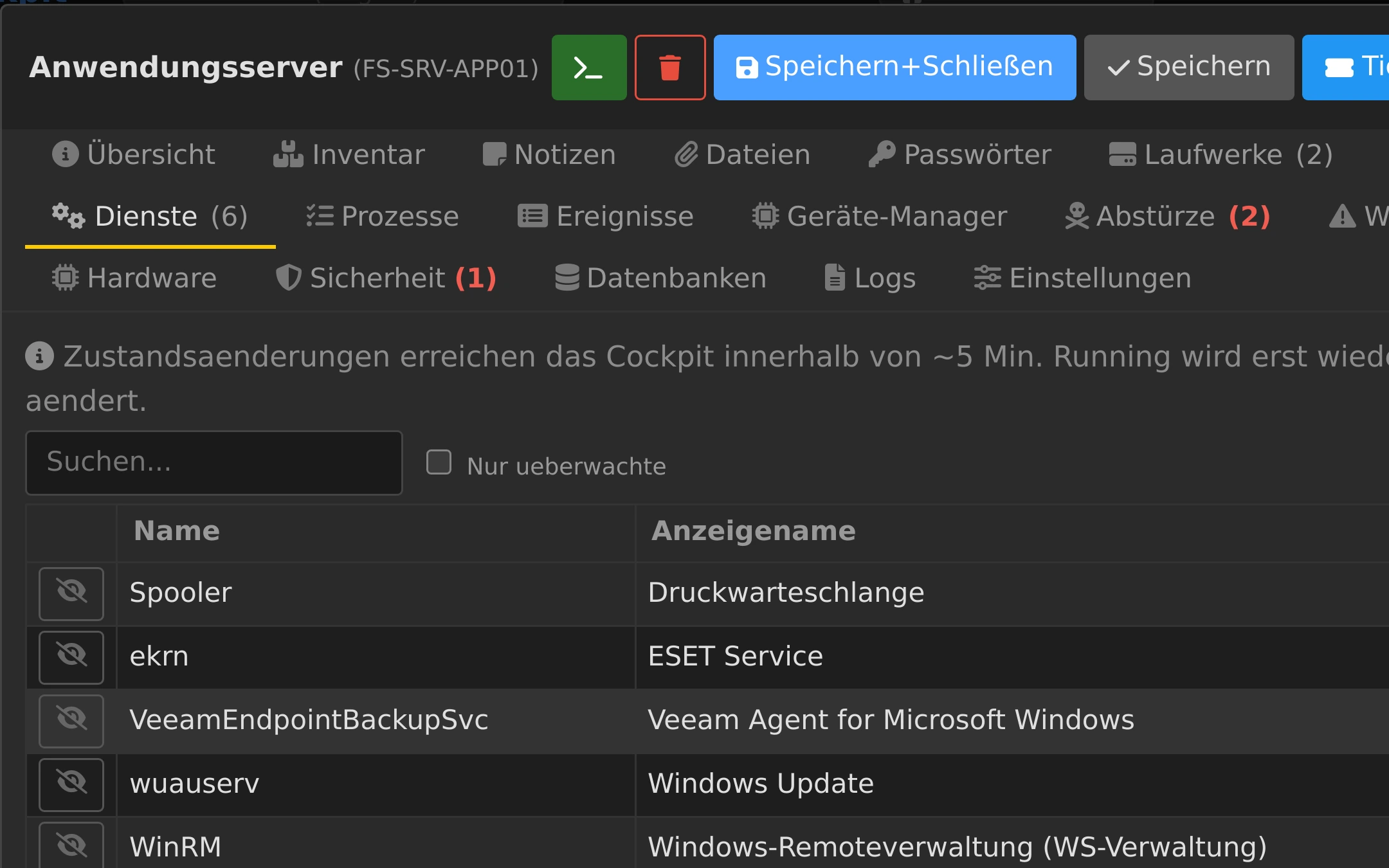
Im Geräte-Dialog lassen sich einzelne Windows-Dienste per Klick überwachen, etwa Datenbank-, Backup- oder Druckdienste. Stoppt einer davon, wird das Gerät rot markiert, das Dashboard zählt ihn unter „Dienste down“, und die Auswertung „Dienste“ listet alle gestoppten überwachten Dienste.
Jeder Vorfall wird nach Ursache eingeordnet: Bluescreen, fehlgeschlagenes Aufwachen, gedrückte Ein-/Aus-Taste oder Stromausfall. Verstummen mehrere Geräte eines Mandanten fast gleichzeitig, weist das Cockpit auf einen möglichen Stromausfall vor Ort hin.
Echte Ansicht aus der Demo-Instanz. Alle Mandanten, Geräte und Personen darin sind frei erfunden. Selbst ausprobieren in der Demo.
Passende Anwendungsfälle:
Sehen Sie selbst, wie Ihr Alltag mit dem HIT Cockpit aussieht: live vorgeführt, mit Ihren Fragen, oder selbst ausprobiert in der Demo-Instanz.